Domain mp3-deutschland.de kaufen?
Wir ziehen mit dem Projekt
mp3-deutschland.de um.
Sind Sie am Kauf der Domain
mp3-deutschland.de interessiert?
domain@kv-gmbh.de · 0541-91531010
Domain mp3-deutschland.de kaufen?
Wo aktiviere ich USB Debugging?
Um USB Debugging zu aktivieren, musst du zuerst die Entwickleroptionen auf deinem Android-Gerät freischalten. Dies kannst du tun, indem du in die Einstellungen deines Geräts gehst, dort auf "Über das Telefon" oder "Telefoninfo" tippst und dann mehrmals auf die Build-Nummer klickst, bis die Entwickleroptionen freigeschaltet sind. Anschließend gehst du zurück zu den Einstellungen, wählst die Entwickleroptionen aus und aktivierst dort die Option für USB Debugging. Nun kannst du dein Gerät per USB-Kabel mit einem Computer verbinden und das USB Debugging nutzen. **
Wo finde ich USB Debugging?
USB Debugging ist eine Funktion auf Android-Geräten, die es ermöglicht, eine Verbindung zwischen dem Gerät und einem Computer herzustellen, um Fehlerbehebung und Entwicklungsaufgaben durchzuführen. Um USB Debugging zu aktivieren, musst du zuerst die Entwickleroptionen auf deinem Android-Gerät freischalten. Dies kannst du tun, indem du in den Einstellungen auf "Über das Telefon" oder "Telefoninfo" tippst und dann mehrmals auf die Build-Nummer klickst, bis die Entwickleroptionen freigeschaltet sind. Sobald die Entwickleroptionen verfügbar sind, kannst du dort USB Debugging aktivieren. Beachte jedoch, dass das Aktivieren von USB Debugging Sicherheitsrisiken mit sich bringen kann, da es unbefugten Zugriff auf dein Gerät ermöglichen kann. Stelle daher sicher, dass du diese Funktion nur aktivierst, wenn du sie wirklich benötigst. **


Ähnliche Suchbegriffe für USB-Debugging
Top-Angebote
Produkte zum Begriff USB-Debugging:
-
Almakhlafi, Ali: Sprachkurs Arabisch. Buch + 4 Audio-CDs + 1 MP3-CD + MP3-DownloadSprachkurs Arabisch. Buch + 4 Audio-CDs + 1 MP3-CD + MP3-Download , Schnell & intensiv / Paket: Buch + 4 Audio-CDs + 1 MP3-CD + MP3-Download , Schalt- & Ganghebel > Fußsteuerung, Pedale & Fußauflagen , Erscheinungsjahr: 20210301, Produktform: Kartoniert, Autoren: Almakhlafi, Ali, Seitenzahl/Blattzahl: 480, Keyword: Erwachsene; Selbstlernkurse; Selbstständig lernen; Sprachen lernen; junge Erwachsene, Fachschema: Arabisch / Lehrbuch, Lehrgang, VHS~Arabisch / Lehrbuch, Lehrgang, VHS / Audio, Fachkategorie: Fremdsprachenerwerb: Selbststudium, Sprache: Arabisch, Bildungszweck: für die Erwachsenenbildung~Für die Erwachsenenbildung (Deutschland), Warengruppe: HC/Schulbücher/VHS/Erwachsenenbildung, Fachkategorie: Unterricht und Didaktik: Moderne Sprachen, Thema: Verstehen, Sekunden: 241, Text Sprache: ara, UNSPSC: 49019900, Warenverzeichnis für die Außenhandelsstatistik: 49019900, Verlag: Hueber Verlag GmbH, Verlag: Hueber Verlag GmbH, Verlag: Hueber Verlag, Länge: 292, Breite: 205, Höhe: 38, Gewicht: 1190, Produktform: Kartoniert, Genre: Schule und Lernen, Genre: Schule und Lernen, Herkunftsland: DEUTSCHLAND (DE), Katalog: Gesamtkatalog, Katalog: Internationale Lagertitel, Katalog: internationale Titel, Katalog: Lagerartikel, Book on Demand, ausgew. Medienartikel, Relevanz: 0008, Tendenz: -1, Unterkatalog: AK, Unterkatalog: Bücher, Unterkatalog: Hardcover, Unterkatalog: Lagerartikel, Unterkatalog: Schulbuch, WolkenId: 133979836,00 €*Versand: 0,00 €Sichere Weiterleitung zum Anbieter
-
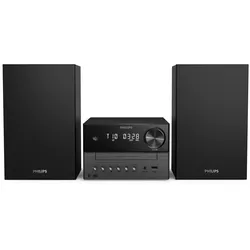
Philips TAM3505M2/12 Kompakt-Anlage mit DAB+, Bluetooth, USB & MP3-WiedergabeGenießen Sie mit diesem kompakten Microsystem und seinen Lautsprechern fürs Regal großartigen Stereoklang aus jeder Quelle! Genießen Sie kristallklares DAB+-Radio, streamen Sie ganz einfach Musik und Podcasts, spielen Sie CDs ab oder verbinden Sie sich über USB oder den Audio-Eingang mit anderen Quellen. Hervorragender Sound Genießen Sie kristallklaren Stereo-Sound mit tiefen Bässen, während die Lautsprecher für Ihr Regal das leistungsstarke System mit 20 W (RMS) Ausgangsleistung, den 3-Zoll-Woofern und den Bassreflexanschlüssen abrunden. Mit der digitalen Klangsteuerung können Sie aus voreingestellten Klangstilen auswählen – Musik oder Radio-Dramen – Sie erhalten immer den besten Sound für Ihre Musik. Ihre gesamte Musik Musik, Podcasts, Nachrichten, Dramen, Sport – die Liste ist endlos! Schalten Sie Ihr DAB+-/UKW Radio mit kristallklarem Klang ein oder streamen Sie über Bluetooth, ver...116,05 €*Versand: 0,00 €Sichere Weiterleitung zum Anbieter
-
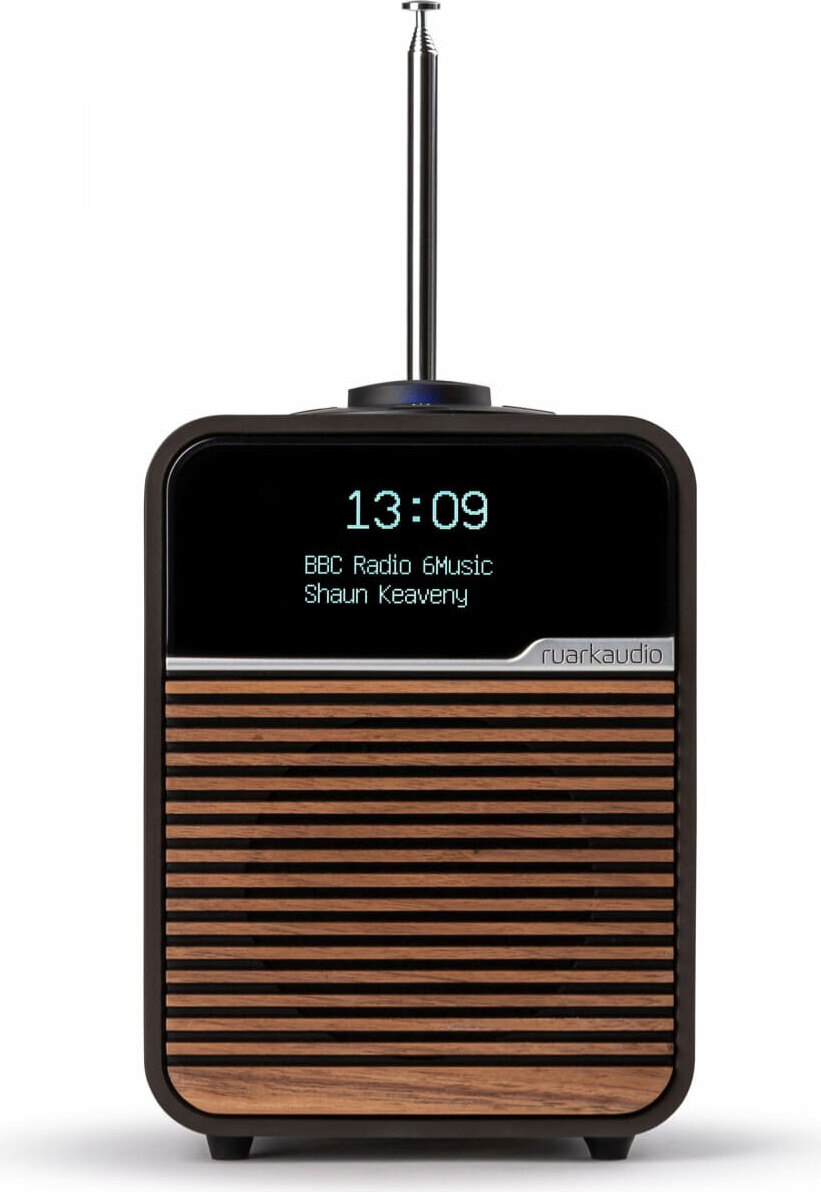
Ruark Audio R1 MK4 Radio, MP3-Wiedergabe, Bluetooth Docking, USB, DAB+, FernbedienungDas Ruark Audio R1 Mk4 Digitalradio in Cream kombiniert zeitloses Design, moderne Technik und klaren Klang - perfekt für stilbewusste Musikliebhaber.Design mit CharakterDie vierte Generation des R1 Digitalradios besticht durch ein edles Polymergehäuse in Cream und einen en Frontgrill aus Holz. Inspiriert von Designklassikern bringt es eine elegante Retro-Note in jedes Zuhause und bleibt dennoch unverkennbar Ruark.Klangstark und ausgewogenDank des Linearverstärkers in Kombination mit der eigens entwickelten Ruark NS+ Lautsprechereinheit und adaptiver Entzerrung liefert das R1 Mk4 einen vollen, ausgewogenen Klang bei jeder Lautstärke - von leisen Tönen bis zur kräftigen Musikwiedergabe.Funktionen und AusstattungDAB+ und FM-Tuner für klaren RadioempfangBluetooth-Empfänger für kabelloses MusikstreamingUSB-Wiedergabe- und Ladeanschluss mit Unterstützung von FLAC und WAVLine-in Eingang für externe ZuspielgeräteOLED-Display mit automatischer HelligkeitsanpassungRotoDial-Controller für intuiti349,00 €*Versand: 0,00 €Sichere Weiterleitung zum Anbieter


-
Was ist ein USB Debugging?
Was ist ein USB Debugging? USB Debugging ist eine Funktion, die es ermöglicht, ein Android-Gerät mit einem Computer zu verbinden, um Entwicklern Zugriff auf erweiterte Debugging- und Entwicklertools zu geben. Durch das Aktivieren von USB Debugging können Entwickler Fehler im Code schneller identifizieren und beheben. Es ist auch nützlich für die Installation von benutzerdefinierten ROMs oder das Übertragen von Dateien zwischen dem Gerät und dem Computer. Allerdings sollte USB Debugging nur aktiviert werden, wenn es wirklich benötigt wird, da es potenzielle Sicherheitsrisiken birgt. **
-
Wird USB-Debugging nicht erkannt?
Es gibt mehrere mögliche Gründe, warum USB-Debugging nicht erkannt wird. Es könnte sein, dass das USB-Kabel defekt ist oder nicht richtig angeschlossen ist. Es könnte auch sein, dass das Gerät nicht ordnungsgemäß mit dem Computer verbunden ist oder dass das USB-Debugging auf dem Gerät nicht aktiviert ist. Es könnte auch sein, dass der Treiber für das Gerät nicht korrekt installiert ist. **
-
Wie kann ich USB Debugging aktivieren?
Um USB-Debugging zu aktivieren, musst du zuerst die Entwickleroptionen auf deinem Android-Gerät aktivieren. Dazu gehst du in die Einstellungen, wählst den Punkt "Über das Telefon" oder "Telefoninfo" und tippst mehrmals auf die Build-Nummer, bis du als Entwickler freigeschaltet bist. Anschließend gehst du zurück zu den Einstellungen, wählst "Entwickleroptionen" aus und aktivierst dort die Option "USB-Debugging". Danach verbindest du dein Gerät mit einem Computer und bestätigst die USB-Debugging-Anfrage auf deinem Smartphone. Nun ist USB-Debugging aktiviert und du kannst dein Gerät für Entwicklerzwecke nutzen. **
-
Wie kann ich USB Debugging deaktivieren?
Um USB-Debugging zu deaktivieren, musst du zuerst die Entwickleroptionen auf deinem Gerät aktivieren. Gehe dazu in die Einstellungen deines Smartphones, tippe auf "Über das Telefon" und dann mehrmals auf "Build-Nummer", bis die Entwickleroptionen freigeschaltet sind. Anschließend gehe zurück zu den Einstellungen, wähle "Entwickleroptionen" aus und deaktiviere dort die Option für USB-Debugging. Bestätige die Deaktivierung und schon ist USB-Debugging auf deinem Gerät ausgeschaltet. **

Wie aktiviere ich USB-Debugging über ADB?
Um USB-Debugging über ADB zu aktivieren, musst du zuerst die Entwickleroptionen auf deinem Android-Gerät aktivieren. Gehe dazu zu den Einstellungen, tippe auf "Über das Telefon" oder "Telefoninfo" und tippe dann sieben Mal auf "Build-Nummer". Dadurch werden die Entwickleroptionen freigeschaltet. Gehe dann zurück zu den Einstellungen, tippe auf "Entwickleroptionen" und aktiviere "USB-Debugging". **
Wo finde ich USB Debugging Samsung Galaxy s7?
Um USB-Debugging auf einem Samsung Galaxy S7 zu aktivieren, musst du zuerst die Entwickleroptionen auf dem Gerät freischalten. Gehe dazu in die Einstellungen deines Geräts und tippe auf "Über das Telefon". Dort findest du die Build-Nummer, die du mehrmals hintereinander antippen musst, bis die Entwickleroptionen freigeschaltet sind. Sobald die Entwickleroptionen verfügbar sind, gehe zurück zu den Einstellungen und wähle "Entwickleroptionen" aus. Suche nach der Option "USB-Debugging" und aktiviere sie, indem du den Schalter nach rechts schiebst. Wenn du nun dein Samsung Galaxy S7 mit einem Computer verbindest, wirst du aufgefordert, die USB-Debugging-Verbindung zu autorisieren. Bestätige dies auf deinem Gerät, um eine Verbindung zwischen dem Gerät und dem Computer herzustellen, die das Debugging ermöglicht. Wenn du Schwierigkeiten hast, die Entwickleroptionen oder die USB-Debugging-Option zu finden, kannst du auch online nach Anleitungen suchen oder den Samsung-Support kontaktieren, um weitere Unterstützung zu erhalten. **
Top-Angebote
Produkte zum Begriff USB-Debugging:
-
Almakhlafi, Ali: Sprachkurs Arabisch. Buch + 4 Audio-CDs + 1 MP3-CD + MP3-DownloadSprachkurs Arabisch. Buch + 4 Audio-CDs + 1 MP3-CD + MP3-Download , Schnell & intensiv / Paket: Buch + 4 Audio-CDs + 1 MP3-CD + MP3-Download , Schalt- & Ganghebel > Fußsteuerung, Pedale & Fußauflagen , Erscheinungsjahr: 20210301, Produktform: Kartoniert, Autoren: Almakhlafi, Ali, Seitenzahl/Blattzahl: 480, Keyword: Erwachsene; Selbstlernkurse; Selbstständig lernen; Sprachen lernen; junge Erwachsene, Fachschema: Arabisch / Lehrbuch, Lehrgang, VHS~Arabisch / Lehrbuch, Lehrgang, VHS / Audio, Fachkategorie: Fremdsprachenerwerb: Selbststudium, Sprache: Arabisch, Bildungszweck: für die Erwachsenenbildung~Für die Erwachsenenbildung (Deutschland), Warengruppe: HC/Schulbücher/VHS/Erwachsenenbildung, Fachkategorie: Unterricht und Didaktik: Moderne Sprachen, Thema: Verstehen, Sekunden: 241, Text Sprache: ara, UNSPSC: 49019900, Warenverzeichnis für die Außenhandelsstatistik: 49019900, Verlag: Hueber Verlag GmbH, Verlag: Hueber Verlag GmbH, Verlag: Hueber Verlag, Länge: 292, Breite: 205, Höhe: 38, Gewicht: 1190, Produktform: Kartoniert, Genre: Schule und Lernen, Genre: Schule und Lernen, Herkunftsland: DEUTSCHLAND (DE), Katalog: Gesamtkatalog, Katalog: Internationale Lagertitel, Katalog: internationale Titel, Katalog: Lagerartikel, Book on Demand, ausgew. Medienartikel, Relevanz: 0008, Tendenz: -1, Unterkatalog: AK, Unterkatalog: Bücher, Unterkatalog: Hardcover, Unterkatalog: Lagerartikel, Unterkatalog: Schulbuch, WolkenId: 133979836,00 €*Versand: 0,00 €Sichere Weiterleitung zum Anbieter
-
Wo aktiviere ich USB Debugging?
Um USB Debugging zu aktivieren, musst du zuerst die Entwickleroptionen auf deinem Android-Gerät freischalten. Dies kannst du tun, indem du in die Einstellungen deines Geräts gehst, dort auf "Über das Telefon" oder "Telefoninfo" tippst und dann mehrmals auf die Build-Nummer klickst, bis die Entwickleroptionen freigeschaltet sind. Anschließend gehst du zurück zu den Einstellungen, wählst die Entwickleroptionen aus und aktivierst dort die Option für USB Debugging. Nun kannst du dein Gerät per USB-Kabel mit einem Computer verbinden und das USB Debugging nutzen. **
-
Wo finde ich USB Debugging?
USB Debugging ist eine Funktion auf Android-Geräten, die es ermöglicht, eine Verbindung zwischen dem Gerät und einem Computer herzustellen, um Fehlerbehebung und Entwicklungsaufgaben durchzuführen. Um USB Debugging zu aktivieren, musst du zuerst die Entwickleroptionen auf deinem Android-Gerät freischalten. Dies kannst du tun, indem du in den Einstellungen auf "Über das Telefon" oder "Telefoninfo" tippst und dann mehrmals auf die Build-Nummer klickst, bis die Entwickleroptionen freigeschaltet sind. Sobald die Entwickleroptionen verfügbar sind, kannst du dort USB Debugging aktivieren. Beachte jedoch, dass das Aktivieren von USB Debugging Sicherheitsrisiken mit sich bringen kann, da es unbefugten Zugriff auf dein Gerät ermöglichen kann. Stelle daher sicher, dass du diese Funktion nur aktivierst, wenn du sie wirklich benötigst. **
-
Was ist ein USB Debugging?
Was ist ein USB Debugging? USB Debugging ist eine Funktion, die es ermöglicht, ein Android-Gerät mit einem Computer zu verbinden, um Entwicklern Zugriff auf erweiterte Debugging- und Entwicklertools zu geben. Durch das Aktivieren von USB Debugging können Entwickler Fehler im Code schneller identifizieren und beheben. Es ist auch nützlich für die Installation von benutzerdefinierten ROMs oder das Übertragen von Dateien zwischen dem Gerät und dem Computer. Allerdings sollte USB Debugging nur aktiviert werden, wenn es wirklich benötigt wird, da es potenzielle Sicherheitsrisiken birgt. **
-
Wird USB-Debugging nicht erkannt?
Es gibt mehrere mögliche Gründe, warum USB-Debugging nicht erkannt wird. Es könnte sein, dass das USB-Kabel defekt ist oder nicht richtig angeschlossen ist. Es könnte auch sein, dass das Gerät nicht ordnungsgemäß mit dem Computer verbunden ist oder dass das USB-Debugging auf dem Gerät nicht aktiviert ist. Es könnte auch sein, dass der Treiber für das Gerät nicht korrekt installiert ist. **
Ähnliche Suchbegriffe für USB-Debugging
-
Philips TAM3505M2/12 Kompakt-Anlage mit DAB+, Bluetooth, USB & MP3-WiedergabeGenießen Sie mit diesem kompakten Microsystem und seinen Lautsprechern fürs Regal großartigen Stereoklang aus jeder Quelle! Genießen Sie kristallklares DAB+-Radio, streamen Sie ganz einfach Musik und Podcasts, spielen Sie CDs ab oder verbinden Sie sich über USB oder den Audio-Eingang mit anderen Quellen. Hervorragender Sound Genießen Sie kristallklaren Stereo-Sound mit tiefen Bässen, während die Lautsprecher für Ihr Regal das leistungsstarke System mit 20 W (RMS) Ausgangsleistung, den 3-Zoll-Woofern und den Bassreflexanschlüssen abrunden. Mit der digitalen Klangsteuerung können Sie aus voreingestellten Klangstilen auswählen – Musik oder Radio-Dramen – Sie erhalten immer den besten Sound für Ihre Musik. Ihre gesamte Musik Musik, Podcasts, Nachrichten, Dramen, Sport – die Liste ist endlos! Schalten Sie Ihr DAB+-/UKW Radio mit kristallklarem Klang ein oder streamen Sie über Bluetooth, ver...116,05 €*Versand: 0,00 €Sichere Weiterleitung zum Anbieter
-
Ruark Audio R1 MK4 Radio, MP3-Wiedergabe, Bluetooth Docking, USB, DAB+, FernbedienungDas Ruark Audio R1 Mk4 Digitalradio in Cream kombiniert zeitloses Design, moderne Technik und klaren Klang - perfekt für stilbewusste Musikliebhaber.Design mit CharakterDie vierte Generation des R1 Digitalradios besticht durch ein edles Polymergehäuse in Cream und einen en Frontgrill aus Holz. Inspiriert von Designklassikern bringt es eine elegante Retro-Note in jedes Zuhause und bleibt dennoch unverkennbar Ruark.Klangstark und ausgewogenDank des Linearverstärkers in Kombination mit der eigens entwickelten Ruark NS+ Lautsprechereinheit und adaptiver Entzerrung liefert das R1 Mk4 einen vollen, ausgewogenen Klang bei jeder Lautstärke - von leisen Tönen bis zur kräftigen Musikwiedergabe.Funktionen und AusstattungDAB+ und FM-Tuner für klaren RadioempfangBluetooth-Empfänger für kabelloses MusikstreamingUSB-Wiedergabe- und Ladeanschluss mit Unterstützung von FLAC und WAVLine-in Eingang für externe ZuspielgeräteOLED-Display mit automatischer HelligkeitsanpassungRotoDial-Controller für intuiti349,00 €*Versand: 0,00 €Sichere Weiterleitung zum Anbieter
-
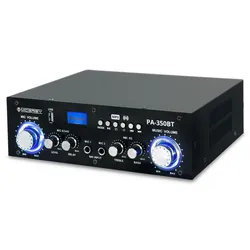
McGrey PA-350BT Bluetooth-Endstufe mit USB/MP3-PlayerBluetooth-Endstufe mit USB/MP3-Player, 2x 100 Watt RMS-Leistung, Zwei Mikrofoneingänge für Karaokefunktion, Bluetooth-Empfänger, USB-Port und Cinch-Eingang, Ideal für Partykeller, Karaoke Partys und gesangsorientierte Events,78,00 €*Versand: 0,00 €Sichere Weiterleitung zum Anbieter
-
Wie kann ich USB Debugging aktivieren?
Um USB-Debugging zu aktivieren, musst du zuerst die Entwickleroptionen auf deinem Android-Gerät aktivieren. Dazu gehst du in die Einstellungen, wählst den Punkt "Über das Telefon" oder "Telefoninfo" und tippst mehrmals auf die Build-Nummer, bis du als Entwickler freigeschaltet bist. Anschließend gehst du zurück zu den Einstellungen, wählst "Entwickleroptionen" aus und aktivierst dort die Option "USB-Debugging". Danach verbindest du dein Gerät mit einem Computer und bestätigst die USB-Debugging-Anfrage auf deinem Smartphone. Nun ist USB-Debugging aktiviert und du kannst dein Gerät für Entwicklerzwecke nutzen. **
-
Wie kann ich USB Debugging deaktivieren?
Um USB-Debugging zu deaktivieren, musst du zuerst die Entwickleroptionen auf deinem Gerät aktivieren. Gehe dazu in die Einstellungen deines Smartphones, tippe auf "Über das Telefon" und dann mehrmals auf "Build-Nummer", bis die Entwickleroptionen freigeschaltet sind. Anschließend gehe zurück zu den Einstellungen, wähle "Entwickleroptionen" aus und deaktiviere dort die Option für USB-Debugging. Bestätige die Deaktivierung und schon ist USB-Debugging auf deinem Gerät ausgeschaltet. **
-
Wie aktiviere ich USB-Debugging über ADB?
Um USB-Debugging über ADB zu aktivieren, musst du zuerst die Entwickleroptionen auf deinem Android-Gerät aktivieren. Gehe dazu zu den Einstellungen, tippe auf "Über das Telefon" oder "Telefoninfo" und tippe dann sieben Mal auf "Build-Nummer". Dadurch werden die Entwickleroptionen freigeschaltet. Gehe dann zurück zu den Einstellungen, tippe auf "Entwickleroptionen" und aktiviere "USB-Debugging". **
-
Wo finde ich USB Debugging Samsung Galaxy s7?
Um USB-Debugging auf einem Samsung Galaxy S7 zu aktivieren, musst du zuerst die Entwickleroptionen auf dem Gerät freischalten. Gehe dazu in die Einstellungen deines Geräts und tippe auf "Über das Telefon". Dort findest du die Build-Nummer, die du mehrmals hintereinander antippen musst, bis die Entwickleroptionen freigeschaltet sind. Sobald die Entwickleroptionen verfügbar sind, gehe zurück zu den Einstellungen und wähle "Entwickleroptionen" aus. Suche nach der Option "USB-Debugging" und aktiviere sie, indem du den Schalter nach rechts schiebst. Wenn du nun dein Samsung Galaxy S7 mit einem Computer verbindest, wirst du aufgefordert, die USB-Debugging-Verbindung zu autorisieren. Bestätige dies auf deinem Gerät, um eine Verbindung zwischen dem Gerät und dem Computer herzustellen, die das Debugging ermöglicht. Wenn du Schwierigkeiten hast, die Entwickleroptionen oder die USB-Debugging-Option zu finden, kannst du auch online nach Anleitungen suchen oder den Samsung-Support kontaktieren, um weitere Unterstützung zu erhalten. **
* Alle Preise verstehen sich inklusive der gesetzlichen Mehrwertsteuer und ggf. zuzüglich Versandkosten. Die Angebotsinformationen basieren auf den Angaben des jeweiligen Shops und werden über automatisierte Prozesse aktualisiert. Eine Aktualisierung in Echtzeit findet nicht statt, so dass es im Einzelfall zu Abweichungen kommen kann. ** Hinweis: Teile dieses Inhalts wurden von KI erstellt.