Domain mp3-deutschland.de kaufen?
Wir ziehen mit dem Projekt
mp3-deutschland.de um.
Sind Sie am Kauf der Domain
mp3-deutschland.de interessiert?
domain@kv-gmbh.de · 0541-91531010
Domain mp3-deutschland.de kaufen?
Was bedeutet Systemeinstellungen ändern?
Was bedeutet Systemeinstellungen ändern? Systemeinstellungen ändern bezieht sich auf die Anpassung von verschiedenen Einstellungen und Konfigurationen auf einem Computer oder einem anderen elektronischen Gerät. Dies kann beispielsweise die Änderung von Netzwerkeinstellungen, Bildschirmauflösung, Benutzerkonten oder Datenschutzeinstellungen umfassen. Durch das Ändern von Systemeinstellungen können Benutzer ihr Gerät personalisieren und an ihre individuellen Bedürfnisse anpassen. Es ist wichtig, vorsichtig zu sein, wenn man Systemeinstellungen ändert, da falsche Einstellungen zu Problemen oder Fehlfunktionen führen können. Es wird empfohlen, nur Einstellungen zu ändern, von denen man weiß, was sie bewirken, oder sich vorher ausreichend zu informieren. **
Wo finde ich Apple Systemeinstellungen?
Die Apple Systemeinstellungen befinden sich normalerweise auf deinem Mac oder MacBook. Du kannst sie finden, indem du auf das Apple-Logo in der oberen linken Ecke des Bildschirms klickst und dann auf "Systemeinstellungen" klickst. Alternativ kannst du auch die Spotlight-Suche verwenden, indem du cmd + Leertaste drückst und nach "Systemeinstellungen" suchst. Dort kannst du verschiedene Einstellungen für dein Gerät anpassen, wie zum Beispiel Netzwerk, Benutzer und Datenschutz. Wenn du nach den Systemeinstellungen auf einem iPhone oder iPad suchst, findest du sie unter "Einstellungen" auf deinem Startbildschirm. **


Ähnliche Suchbegriffe für Systemeinstellungen
Top-Angebote
Produkte zum Begriff Systemeinstellungen:
-
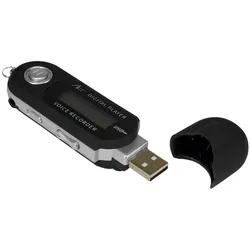
Art MP3 Player/Dictaphone for active (8 GB), MP3 Player + Portable Audiogeräte, SchwarzDer ART MP3ARTAMP03B ist ein vielseitiger MP3-Player und Diktiergerät, das sich ideal für aktive Nutzer eignet. Mit einer Speicherkapazität von 8 GB bietet dieses tragbare Audiogerät ausreichend Platz für Musik und Sprachaufnahmen. Es unterstützt verschiedene Audioformate, darunter MP3 und WAV, und ermöglicht eine einfache Wiedergabe von Inhalten. Der integrierte LCD-Bildschirm mit einer Auflösung von 132 x 32 Pixeln sorgt für eine klare Anzeige von Informationen. Die kompakte Bauweise und das geringe Gewicht machen es zu einem praktischen Begleiter für unterwegs. Der MP3-Player ist batteriebetrieben und bietet eine Laufzeit von bis zu 6 Stunden, was ihn ideal für längere Nutzungsszenarien macht. Ob beim Sport, auf Reisen oder im Alltag, der ART MP3ARTAMP03B ist eine zuverlässige Wahl für alle, die Musik und Sprachaufnahmen in einem Gerät kombinieren möchten. - Unterstützt mehrere Audioformate, einschliesslich MP3 und WAV - Batteriebetrieb mit einer Laufzeit von bis zu 6 Stunden - Kompakte Bauweise für einfache Tragbarkeit - LCD-Bildschirm für klare Anzeige von Informationen.29,48 €*Versand: 3,00 €Sichere Weiterleitung zum Anbieter
-
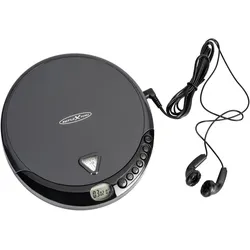
Reflexion Tragbarer CD Player, MP3 Player + Portable Audiogeräte, SchwarzDer Reflexion PCD400 ist ein tragbarer CD-Player, der eine vielseitige Audio-Wiedergabe für Musikliebhaber bietet. Er unterstützt verschiedene CD-Formate, einschliesslich CD, CD-R und CD-RW, und ermöglicht so das Abspielen einer breiten Palette von Musik. Mit einem Frequenzbereich von 20 bis 20.000 Hz liefert der Player einen klaren und dynamischen Klang, der das Hörerlebnis bereichert. Der PCD400 ist sowohl für den Batteriebetrieb als auch für den Netzbetrieb geeignet, was ihn zu einem flexiblen Begleiter für unterwegs oder zu Hause macht. Sein kompaktes Design und das geringe Gewicht von nur 180 Gramm machen ihn besonders handlich und einfach zu transportieren. Der tragbare CD-Player ist in einem schlichten Schwarz gehalten, was ihm ein modernes und zeitloses Aussehen verleiht. - Unterstützt CD, CD-R und CD-RW Formate - Frequenzbereich von 20 - 20.000 Hz für klaren Klang - Batterie- und Netzbetrieb für flexible Nutzung.29,95 €*Versand: 3,00 €Sichere Weiterleitung zum Anbieter
-
DeLOCK 83182 MP3-/MP4-Player-ZubehörDieses USB zu Klinke Kabel von Delock ist kompatibel zum IPod Shuffle 1 und 2 und lässt sich über einen freien USB Port mit Ihrem Computer verbinden. Es unterstützt die Ladefunktion sowie den Austausch von Daten zwischen Ihrem System und IPod Shuffle. Auf einen Blick Kabellänge1 m Alle technischen Daten anzeigen (2 Angaben) MerkmaleProduktfarbeWeißKabellänge1 m Technische Daten laut Hersteller, bereitgestellt über Icecat. Änderungen und Irrtümer vorbehalten.4,64 €*Versand: 5,95 €Sichere Weiterleitung zum Anbieter

-
Wo finde ich Systemeinstellungen Iphone?
Die Systemeinstellungen auf einem iPhone befinden sich in der App "Einstellungen". Diese App hat ein graues Symbol mit einem Zahnrad darauf und ist normalerweise auf dem Startbildschirm zu finden. Sobald du die App geöffnet hast, kannst du verschiedene Einstellungen für dein iPhone anpassen, wie zum Beispiel WLAN, Bluetooth, Hintergrundbild, Benachrichtigungen und vieles mehr. Du kannst auch nach bestimmten Einstellungen suchen, indem du oben in der App auf das Suchfeld tippst und den gewünschten Begriff eingibst. In den Systemeinstellungen kannst du dein iPhone personalisieren und an deine Bedürfnisse anpassen. **
-
Wo sind die Systemeinstellungen beim iphone?
Die Systemeinstellungen beim iPhone befinden sich in der App "Einstellungen", die auf dem Startbildschirm zu finden ist. In dieser App kannst du verschiedene Einstellungen für dein iPhone anpassen, wie zum Beispiel WLAN, Bluetooth, Helligkeit, Benachrichtigungen, Datenschutz, und vieles mehr. Du kannst auch nach bestimmten Einstellungen suchen, indem du oben in der App auf das Suchfeld tippst. Die Systemeinstellungen sind in verschiedene Kategorien unterteilt, um es einfacher zu machen, die gewünschten Einstellungen zu finden. Wenn du nicht sicher bist, wo eine bestimmte Einstellung zu finden ist, kannst du auch die Suchfunktion in den Systemeinstellungen verwenden, um sie schnell zu finden. **
-
Wie komme ich in die Systemeinstellungen?
Um in die Systemeinstellungen zu gelangen, musst du zuerst auf das Startmenü klicken. Anschließend suchst du nach dem Symbol für die Systemeinstellungen, das oft wie ein Zahnrad oder ein Getriebe aussieht. Klicke darauf, um die Systemeinstellungen zu öffnen. Alternativ kannst du auch die Tastenkombination Windows + I verwenden, um direkt zu den Systemeinstellungen zu gelangen. Wenn du immer noch Schwierigkeiten hast, die Systemeinstellungen zu finden, kannst du auch in der Windows-Suche nach "Systemeinstellungen" suchen und sie von dort aus öffnen. **
-
Wo finde ich die Systemeinstellungen bei Android?
Die Systemeinstellungen bei Android befinden sich in der Regel in der App "Einstellungen", die auf dem Startbildschirm oder im App-Drawer zu finden ist. Du kannst auch nach den Systemeinstellungen suchen, indem du das Suchsymbol auf dem Startbildschirm verwendest. Alternativ kannst du die Systemeinstellungen auch über das Benachrichtigungsfeld aufrufen, indem du auf das Zahnrad-Symbol tippst. Wenn du die genaue Position der Systemeinstellungen auf deinem Gerät nicht findest, kannst du auch in der Bedienungsanleitung oder online nach Anleitungen suchen. **

Wie komme ich zu den Systemeinstellungen Mac?
Um zu den Systemeinstellungen auf einem Mac zu gelangen, klicke auf das Apple-Logo oben links in der Menüleiste. Wähle dann "Systemeinstellungen" aus dem Dropdown-Menü. Alternativ kannst du auch das Symbol "Systemeinstellungen" im Dock anklicken, falls es dort abgelegt ist. Eine weitere Möglichkeit ist es, die Spotlight-Suche zu öffnen (durch Drücken von cmd + Leertaste) und "Systemeinstellungen" einzugeben. Du kannst auch die Tastenkombination cmd + , verwenden, um direkt zu den Systemeinstellungen zu gelangen. **
Wo sind die Systemeinstellungen bei Samsung Galaxy?
Die Systemeinstellungen bei einem Samsung Galaxy sind normalerweise über das Einstellungsmenü erreichbar. Du kannst auf das Einstellungssymbol auf dem Startbildschirm tippen oder in der App-Übersicht nach den Einstellungen suchen. Alternativ kannst du auch das Benachrichtigungsfeld herunterziehen und dort auf das Einstellungssymbol tippen. Von dort aus kannst du verschiedene Einstellungen für dein Samsung Galaxy vornehmen, wie z.B. WLAN, Bluetooth, Display, Sicherheit, Konten und vieles mehr. Wenn du spezifische Einstellungen suchst, kannst du auch die Suchfunktion in den Einstellungen nutzen, um schneller zu finden, was du suchst. **
Top-Angebote
Produkte zum Begriff Systemeinstellungen:
-
DAP Audio Spa-100 Streaming-Vorverstärker 1u-Mediaplayer Mit Streaming-Funktion, Usb/mp3-Player1U 19""-Medienspieler, Unterstützt LAN/Wi-Fi Streaming über Airplay und Android Casting, USB-Anschluss mit Unterstützung für AAC, AAC+, ALAC, APE, FLAC, MP3 und WAV, BT 5.0 mit aptX HD, Steuerung über Fernbedienung und 4stream App, 1,4" OLED-Bildschirm, Der DAP SPA-100 ist ein vielseitiger Casting-Media-Player, der für verschiedene Wiedergabeanwendungen geeignet ist, da er Multiroom- und Stereo-Pairing mit bester Audioqualität ermöglicht. Er ist einfach einzurichten und kann eine Vielzahl von Audiodateien über den eingebauten USB-Anschluss abspielen, oder Audio kann über Bluetooth gestreamt oder über den Line-Eingang abgespielt werden. Er kann über LAN oder Wi-Fi mit dem Internet verbunden werden und auch als Wi-Fi-Hotspot fungieren, auf den andere Geräte übertragen können. Er ist mit Bluetooth 5.0 ausgestattet, das aptX HD unterstützt, und der USB-Anschluss unterstützt Audiodateien in den folgenden Formaten: AAC, AAC+, ALAC, APE, FLAC, MP3 und WAV. Außerdem unterstützt es die lückenlose Wiedergabe, um die Integrität der Originalaufnahmen zu gewährleisten.Zusätzlich zu den integrierten Bedienelementen und dem OLED-Bildschirm kann das Gerät mit der mitgelieferten Fernbedienung oder der 4stream-App bedient werden, die Spotify, Tidal, TuneIn, Amazon Music und mehr unterstützt. Die App kann sogar dazu verwendet werden, den 6 voreingestellten Tasten auf der Fernbedienung Radiokanäle oder Wiedergabelisten zuzuweisen, um einen schnellen und einfachen Zugriff zu ermöglichen. Sie können über die App auch USB-Dateien durchsuchen und auswählen.Technische Daten: Stereo-Eingänge: 1, Stereo-Eingang Anschluss: RCA, Hauptausgänge: 1, Hauptausgang Anschluss: 3-pin XLR / RCA, Unterstützte Audiodateien: AAC/AAC+ / ALAC / APE / FLAC / MP3 / WAV, Unterstütztes Format: exFAT / FAT16 / FAT32, Maximale Speichergröße: 128 GB, Medien-Eingang/Ausgang: USB-A, USB-Typ: 2.0, Wiedergabefunktionen: Up (Skip) / Down (Skip) / Play / Pause / Stop, THD-Pegel: Signal-zu-Rauschabstand:> 110 dB, Frequenzgang Minimum: 20 Hz, Frequenzgang Maximum: 20000 Hz, Bluetooth: Yes, Bluetooth-Version: 5.0, Bluetooth-Klassifizierung: 2, Bluetooth-Audioprofil: aptX HD, Bluetooth-Reichweite: 15 m, Tuner: Streaming, Trägerfrequenz: 2,4 GHz, Steuermodus: App, Display: OLED, Displaygröße: 1.4", Stromversorgung: 240 V AC 50/60 Hz, Stromverbrauch: 10 W, SNT: No, Stromeingang: IEC, Dateneingang: RJ45, Höhe (mm): 44 mm, Tiefe (mm): 110 mm, Breite (mm): 483 mm, Flightcase Abmessungen: 19", Rack-Einheiten: 1 U, Gehäuse: Steel, Farbe: Black, Gewicht: 1.51 kg, IP-Schutzart: IP20 (indoor use only), Minimale Umgebungstemperatur: 0 °C, Enthaltene Kabel: IEC cable, Enthaltene Fernbedienungen: IR Remote battery not included190,07 €*Versand: 0,00 €Sichere Weiterleitung zum Anbieter
-
XCell Li-Polymer-Akku - 400mAh (3.7V) - für MP3-Player, Musik Player wie Apple 616-0406, MP3 + Media-Player ZubehörDer Li-Polymer-Akku mit einer Kapazität von 400mAh und einer Spannung von 3.7V ist eine ideale Lösung für MP3-Player und Musik-Player, einschliesslich des Modells Apple 616-0406. Dieser Akku bietet eine zuverlässige Energiequelle, die es ermöglicht, Musik überall und jederzeit zu geniessen. Die Li-Polymer-Technologie sorgt für eine hohe Energiedichte, eine geringe Selbstentladung und eine bemerkenswerte Haltbarkeit, was ihn zu einer ausgezeichneten Wahl für den täglichen Gebrauch macht. Der Akku wird mit dem notwendigen Werkzeug geliefert, um einen einfachen Austausch zu gewährleisten. Er erfüllt alle sicherheitsrelevanten Vorgaben und kann mit dem vorhandenen Ladegerät aufgeladen werden. Zudem eignet sich dieser Akku hervorragend als Zweitakku für unterwegs, um die Nutzung Ihres Geräts zu verlängern. - Hohe Energiedichte für längere Nutzung - Geringe Selbstentladung für zuverlässige Leistung - Lange Haltbarkeit und robuste Einsatzbereitschaft - Inklusive Werkzeug für einfachen Austausch.26,64 €*Versand: 3,00 €Sichere Weiterleitung zum Anbieter
-
Art MP3 Player/Dictaphone for active (8 GB), MP3 Player + Portable Audiogeräte, SchwarzDer ART MP3ARTAMP03B ist ein vielseitiger MP3-Player und Diktiergerät, das sich ideal für aktive Nutzer eignet. Mit einer Speicherkapazität von 8 GB bietet dieses tragbare Audiogerät ausreichend Platz für Musik und Sprachaufnahmen. Es unterstützt verschiedene Audioformate, darunter MP3 und WAV, und ermöglicht eine einfache Wiedergabe von Inhalten. Der integrierte LCD-Bildschirm mit einer Auflösung von 132 x 32 Pixeln sorgt für eine klare Anzeige von Informationen. Die kompakte Bauweise und das geringe Gewicht machen es zu einem praktischen Begleiter für unterwegs. Der MP3-Player ist batteriebetrieben und bietet eine Laufzeit von bis zu 6 Stunden, was ihn ideal für längere Nutzungsszenarien macht. Ob beim Sport, auf Reisen oder im Alltag, der ART MP3ARTAMP03B ist eine zuverlässige Wahl für alle, die Musik und Sprachaufnahmen in einem Gerät kombinieren möchten. - Unterstützt mehrere Audioformate, einschliesslich MP3 und WAV - Batteriebetrieb mit einer Laufzeit von bis zu 6 Stunden - Kompakte Bauweise für einfache Tragbarkeit - LCD-Bildschirm für klare Anzeige von Informationen.29,48 €*Versand: 3,00 €Sichere Weiterleitung zum Anbieter
-
Was bedeutet Systemeinstellungen ändern?
Was bedeutet Systemeinstellungen ändern? Systemeinstellungen ändern bezieht sich auf die Anpassung von verschiedenen Einstellungen und Konfigurationen auf einem Computer oder einem anderen elektronischen Gerät. Dies kann beispielsweise die Änderung von Netzwerkeinstellungen, Bildschirmauflösung, Benutzerkonten oder Datenschutzeinstellungen umfassen. Durch das Ändern von Systemeinstellungen können Benutzer ihr Gerät personalisieren und an ihre individuellen Bedürfnisse anpassen. Es ist wichtig, vorsichtig zu sein, wenn man Systemeinstellungen ändert, da falsche Einstellungen zu Problemen oder Fehlfunktionen führen können. Es wird empfohlen, nur Einstellungen zu ändern, von denen man weiß, was sie bewirken, oder sich vorher ausreichend zu informieren. **
-
Wo finde ich Apple Systemeinstellungen?
Die Apple Systemeinstellungen befinden sich normalerweise auf deinem Mac oder MacBook. Du kannst sie finden, indem du auf das Apple-Logo in der oberen linken Ecke des Bildschirms klickst und dann auf "Systemeinstellungen" klickst. Alternativ kannst du auch die Spotlight-Suche verwenden, indem du cmd + Leertaste drückst und nach "Systemeinstellungen" suchst. Dort kannst du verschiedene Einstellungen für dein Gerät anpassen, wie zum Beispiel Netzwerk, Benutzer und Datenschutz. Wenn du nach den Systemeinstellungen auf einem iPhone oder iPad suchst, findest du sie unter "Einstellungen" auf deinem Startbildschirm. **
-
Wo finde ich Systemeinstellungen Iphone?
Die Systemeinstellungen auf einem iPhone befinden sich in der App "Einstellungen". Diese App hat ein graues Symbol mit einem Zahnrad darauf und ist normalerweise auf dem Startbildschirm zu finden. Sobald du die App geöffnet hast, kannst du verschiedene Einstellungen für dein iPhone anpassen, wie zum Beispiel WLAN, Bluetooth, Hintergrundbild, Benachrichtigungen und vieles mehr. Du kannst auch nach bestimmten Einstellungen suchen, indem du oben in der App auf das Suchfeld tippst und den gewünschten Begriff eingibst. In den Systemeinstellungen kannst du dein iPhone personalisieren und an deine Bedürfnisse anpassen. **
-
Wo sind die Systemeinstellungen beim iphone?
Die Systemeinstellungen beim iPhone befinden sich in der App "Einstellungen", die auf dem Startbildschirm zu finden ist. In dieser App kannst du verschiedene Einstellungen für dein iPhone anpassen, wie zum Beispiel WLAN, Bluetooth, Helligkeit, Benachrichtigungen, Datenschutz, und vieles mehr. Du kannst auch nach bestimmten Einstellungen suchen, indem du oben in der App auf das Suchfeld tippst. Die Systemeinstellungen sind in verschiedene Kategorien unterteilt, um es einfacher zu machen, die gewünschten Einstellungen zu finden. Wenn du nicht sicher bist, wo eine bestimmte Einstellung zu finden ist, kannst du auch die Suchfunktion in den Systemeinstellungen verwenden, um sie schnell zu finden. **
Ähnliche Suchbegriffe für Systemeinstellungen
-
Reflexion Tragbarer CD Player, MP3 Player + Portable Audiogeräte, SchwarzDer Reflexion PCD400 ist ein tragbarer CD-Player, der eine vielseitige Audio-Wiedergabe für Musikliebhaber bietet. Er unterstützt verschiedene CD-Formate, einschliesslich CD, CD-R und CD-RW, und ermöglicht so das Abspielen einer breiten Palette von Musik. Mit einem Frequenzbereich von 20 bis 20.000 Hz liefert der Player einen klaren und dynamischen Klang, der das Hörerlebnis bereichert. Der PCD400 ist sowohl für den Batteriebetrieb als auch für den Netzbetrieb geeignet, was ihn zu einem flexiblen Begleiter für unterwegs oder zu Hause macht. Sein kompaktes Design und das geringe Gewicht von nur 180 Gramm machen ihn besonders handlich und einfach zu transportieren. Der tragbare CD-Player ist in einem schlichten Schwarz gehalten, was ihm ein modernes und zeitloses Aussehen verleiht. - Unterstützt CD, CD-R und CD-RW Formate - Frequenzbereich von 20 - 20.000 Hz für klaren Klang - Batterie- und Netzbetrieb für flexible Nutzung.29,95 €*Versand: 3,00 €Sichere Weiterleitung zum Anbieter
-
DeLOCK 83182 MP3-/MP4-Player-ZubehörDieses USB zu Klinke Kabel von Delock ist kompatibel zum IPod Shuffle 1 und 2 und lässt sich über einen freien USB Port mit Ihrem Computer verbinden. Es unterstützt die Ladefunktion sowie den Austausch von Daten zwischen Ihrem System und IPod Shuffle. Auf einen Blick Kabellänge1 m Alle technischen Daten anzeigen (2 Angaben) MerkmaleProduktfarbeWeißKabellänge1 m Technische Daten laut Hersteller, bereitgestellt über Icecat. Änderungen und Irrtümer vorbehalten.4,64 €*Versand: 5,95 €Sichere Weiterleitung zum Anbieter
-
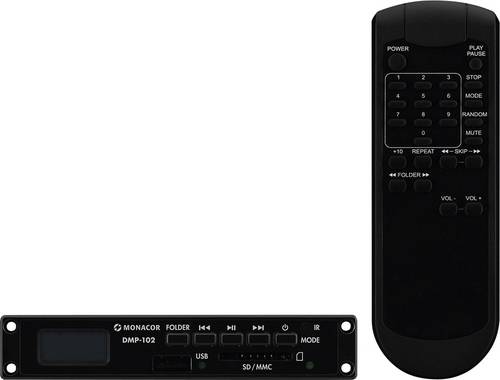
Monacor DMP-102 ELA-MP3-PlayerDas Audiospieler-Modul DMP-102 ist für den Einbau, z. B. in ein Gerät, vorgesehen. Zum Betrieb wird eine Gleichspannung von 12 V benötigt. Der Audiospieler kann Audiodateien im MP3- oder WMA-Format wiedergeben. Als Speichermedien lassen sich USB-Speichersticks oder SD[HC]-Speicherkarten (auch MMC-Karten) verwenden.104,99 €*Versand: 0,00 €Sichere Weiterleitung zum Anbieter
-
Wie komme ich in die Systemeinstellungen?
Um in die Systemeinstellungen zu gelangen, musst du zuerst auf das Startmenü klicken. Anschließend suchst du nach dem Symbol für die Systemeinstellungen, das oft wie ein Zahnrad oder ein Getriebe aussieht. Klicke darauf, um die Systemeinstellungen zu öffnen. Alternativ kannst du auch die Tastenkombination Windows + I verwenden, um direkt zu den Systemeinstellungen zu gelangen. Wenn du immer noch Schwierigkeiten hast, die Systemeinstellungen zu finden, kannst du auch in der Windows-Suche nach "Systemeinstellungen" suchen und sie von dort aus öffnen. **
-
Wo finde ich die Systemeinstellungen bei Android?
Die Systemeinstellungen bei Android befinden sich in der Regel in der App "Einstellungen", die auf dem Startbildschirm oder im App-Drawer zu finden ist. Du kannst auch nach den Systemeinstellungen suchen, indem du das Suchsymbol auf dem Startbildschirm verwendest. Alternativ kannst du die Systemeinstellungen auch über das Benachrichtigungsfeld aufrufen, indem du auf das Zahnrad-Symbol tippst. Wenn du die genaue Position der Systemeinstellungen auf deinem Gerät nicht findest, kannst du auch in der Bedienungsanleitung oder online nach Anleitungen suchen. **
-
Wie komme ich zu den Systemeinstellungen Mac?
Um zu den Systemeinstellungen auf einem Mac zu gelangen, klicke auf das Apple-Logo oben links in der Menüleiste. Wähle dann "Systemeinstellungen" aus dem Dropdown-Menü. Alternativ kannst du auch das Symbol "Systemeinstellungen" im Dock anklicken, falls es dort abgelegt ist. Eine weitere Möglichkeit ist es, die Spotlight-Suche zu öffnen (durch Drücken von cmd + Leertaste) und "Systemeinstellungen" einzugeben. Du kannst auch die Tastenkombination cmd + , verwenden, um direkt zu den Systemeinstellungen zu gelangen. **
-
Wo sind die Systemeinstellungen bei Samsung Galaxy?
Die Systemeinstellungen bei einem Samsung Galaxy sind normalerweise über das Einstellungsmenü erreichbar. Du kannst auf das Einstellungssymbol auf dem Startbildschirm tippen oder in der App-Übersicht nach den Einstellungen suchen. Alternativ kannst du auch das Benachrichtigungsfeld herunterziehen und dort auf das Einstellungssymbol tippen. Von dort aus kannst du verschiedene Einstellungen für dein Samsung Galaxy vornehmen, wie z.B. WLAN, Bluetooth, Display, Sicherheit, Konten und vieles mehr. Wenn du spezifische Einstellungen suchst, kannst du auch die Suchfunktion in den Einstellungen nutzen, um schneller zu finden, was du suchst. **
* Alle Preise verstehen sich inklusive der gesetzlichen Mehrwertsteuer und ggf. zuzüglich Versandkosten. Die Angebotsinformationen basieren auf den Angaben des jeweiligen Shops und werden über automatisierte Prozesse aktualisiert. Eine Aktualisierung in Echtzeit findet nicht statt, so dass es im Einzelfall zu Abweichungen kommen kann. ** Hinweis: Teile dieses Inhalts wurden von KI erstellt.